

Cómo acceder a la app de Muay Tax
Enlace de acceso y credenciales
Primero inicia sesión en la app Muay Tax. Utiliza como usuario el email con el que contrataste nuestros servicios.
Primer acceso o recuperación de contraseña
Si es tu primera vez, hemos creado tu perfil automáticamente con tu email de contratación de servicios. Por lo que, tanto si vas a acceder por primera vez como si has olvidado tu contraseña, necesitas restablecer la contraseña siguiendo los pasos que se indican.
Cómo subir la información contable a la app
Acceso al cargador de documentos
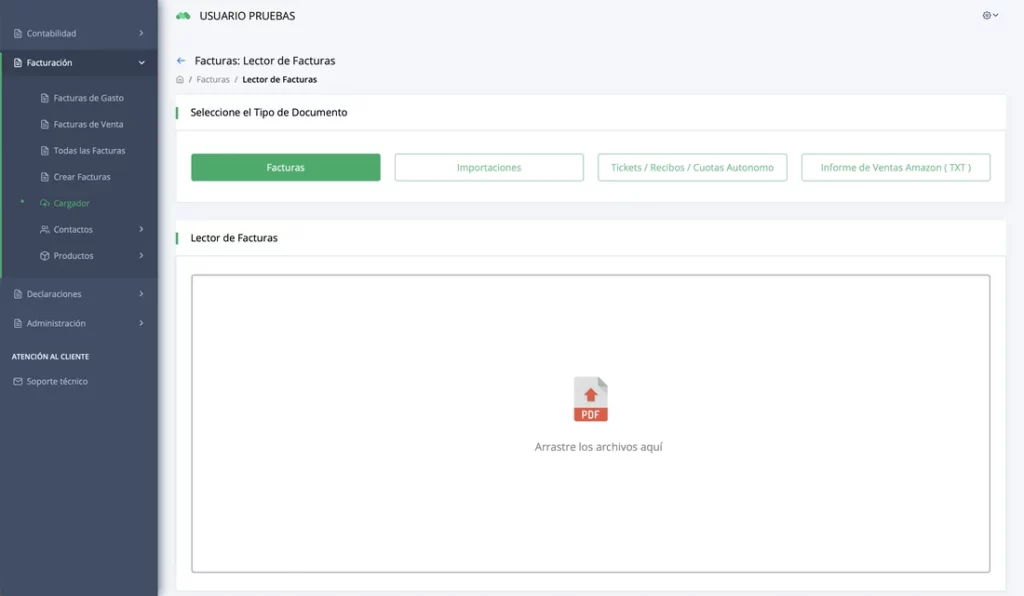
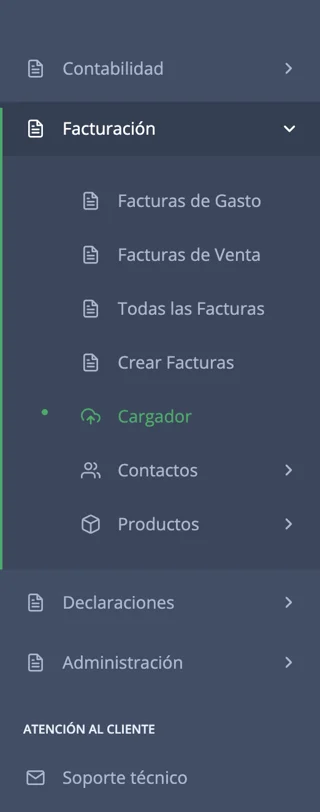
En el menú lateral izquierdo selecciona «Facturación» → «Cargador«. Arrastra los archivos o haz click y selecciona de tu ordenador los documentos que desees cargar.
TIP: Sube facturas de gastos e ingresos en el mismo cargador, no importa el tipo.
Tipos de documentos que puedes subir
Selecciona el tipo en el menú superior:
-
- Facturas
- Importaciones
- Tickets / Recibos / Cuotas Autónomo
- Informes de Venta (TXT)
Cómo subir correctamente cada tipo de documento
Facturas
Evita las facturas duplicadas revisando antes de subir. Conforme vayas subiendo facturas aparecerá un listado. En verde aparecerán las facturas que han cargado correctamente y en rojo con las que ha habido un problema o están duplicadas.
Si tienes cualquier duda o detectas algún error, consúltalos antes de cargar para resolver el problema rápidamente.

Importaciones
Sube el DUA de importación + factura de compra del proveedor. Sin DUA no se puede deducir IVA de aduanas, por lo que es muy importante subirlo.
Aunque en la factura del transitario o el transporte aparezca el IVA pagado en ADUANAS, en esa factura el IVA aparece como un suplido, por lo que no se tendrá en cuenta.
La factura del transitario o transporte que pasa la mercancía por la ADUANA se puede subir en el cargador de facturas, ya que se trata de una factura corriente. Solamente la tienes que subir si tiene IVA.
Tickets, recibos y cuotas de autónomo
Este apartado es para subir tickets o recibos con IVA relacionados con tu actividad que no contengan tus datos fiscales. Las cuotas de autónomo, que podrás encontrar en tu APP bancaria, también súbelas aquí.
Informes de venta (TXT) de Amazon
Si realizas ventas a través de Amazon Europa, tienes que cargar los Informes de Venta, que puedes descargarlos desde Seller Central. Para acceder a ellos también puedes seguir esta ruta: Seller Central → Informes → Logística Amazon → Informe Transacciones IVA (lo encontrarás en el margen izquierdo).
Una vez accedes, selecciona mes completo en formato TXT y haz clic en el botón ‘Continuar’. La APP tardará unos minutos en procesarlo, pero puedes cerrar la pestaña. Si aparece un círculo en movimiento significa que está siendo procesado. No vuelvas a subir el documento.
Cuando selecciones “Informe de Ventas Amazon (TXT) en la APP, verás el listado de archivos TXT cargados en caso de ya hayas subido alguno previamente. Si aparece alguno con el símbolo “?” significa que es un TXT cargado antes de que la APP se actualizase con esta nueva modificación, pero no supone ningún problema.
Asignación del CPA a los productos
Para el cálculo de FC_TRANSFERS, que son movimientos de mercancía entre almacenes europeos de Amazon, necesitas asignar CPA (Coste Producto + transporte + packaging) por ASIN.
El CPA es el precio de coste de un producto en venta, es decir, la suma de todos los costes asociados al producto como son el coste del producto en sí, transporte, packaging, etc. Este valor es variable, por lo que no tiene que ser exacto. Esta información es necesaria para declarar las transacciones correctamente y no utilizar simplemente el PVP (Precio de Venta al Público), ya que no es homologable al CPA.
Si tienes más de un IVA y no se han asignado los CPA a los productos, es posible que aparezca un mensaje avisando de que el proceso no se ha podido completar. En este caso, aparecerá un link que te llevará a la lista de productos por ASIN y tendrás que establecer un CPA por cada producto. Después recarga el TXT.

Cómo enviar reportes desde otras plataformas
Reportes de Shopify
Si vendes en shopify, en primer lugar descarga los archivos Sales Finance Report y Taxes Finance Report. Estas son las rutas para poder encontrarlos y descargarlos:
-
- Sales Finance report: Informes y estadísticas → Informes → Finanzas → Ventas Totales → Q – Solicitar el informe completo
-
- Taxes Finance report: Informes y estadísticas → Informes → Finanzas → Impuestos → Q – Solicitar el informe completo.
Después envíalos a gestoria@muaytax.com.
Reportes de Miravia
Si vendes en Miravia, descarga y envía también por email el reporte de pedidos y las facturas de comisiones y de gastos de envío:
-
- Reporte pedidos (sellercenter.miravia.es/apps/finance/accountStatement/?tab=2)
-
- Facturas de comisiones y de gastos de envío (sellercenter.miravia.es/apps/finance/accountStatement/?tab=4)
Otras plataformas de venta
Si vendes en otros marketplaces u otras plataformas, envía los reportes de venta a gestoria@muaytax.com.
Consejos finales para evitar errores
Buenas prácticas al cargar archivos
-
- Revisa duplicados antes de subir
-
- No recargues TXT si se está procesando (círculo girando)
-
- Verifica estados verde/rojo tras cada carga
Si tienes dudas sobre facturas, errores persistentes o casos especiales de plataformas, ponte en contacto con nosotros para resolverlo rápido.
